Domain steuergeschenke.de kaufen?
Wir ziehen mit dem Projekt
steuergeschenke.de um.
Sind Sie am Kauf der Domain
steuergeschenke.de interessiert?
domain@kv-gmbh.de · 0541-91531010
Domain steuergeschenke.de kaufen?
Ist der Taskmanager genau?
Der Taskmanager ist ein nützliches Tool, um Informationen über laufende Prozesse und Ressourcennutzung auf einem Computer zu erhalten. Er gibt einen guten Überblick über die aktuelle Situation, aber es kann vorkommen, dass er nicht immer alle Details oder genaue Informationen liefert. Es ist daher ratsam, bei Bedarf zusätzliche Tools oder Ressourcenüberwachungsprogramme zu verwenden, um genauere Informationen zu erhalten. **
Wo befindet sich der Taskmanager?
Der Taskmanager ist ein nützliches Werkzeug in Windows-Betriebssystemen, um laufende Prozesse und Anwendungen zu verwalten. Um den Taskmanager zu öffnen, können Sie entweder Strg + Umschalt + Esc drücken oder Strg + Alt + Entf drücken und dann den Taskmanager auswählen. Alternativ können Sie mit der rechten Maustaste auf die Taskleiste klicken und den Taskmanager aus dem Kontextmenü auswählen. Eine weitere Möglichkeit besteht darin, den Taskmanager über die Windows-Suche zu öffnen, indem Sie einfach "Taskmanager" eingeben. Insgesamt gibt es also mehrere Wege, um den Taskmanager in Windows zu finden und zu öffnen. **


Ähnliche Suchbegriffe für Taskmanager
Top-Angebote
Produkte zum Begriff Taskmanager:
-
FALLER 130441 H0 Brennendes Finanzamt, Ep. IDas Besondere dieses Bausatzes: verwitterte, rauchgeschwärzte Fassade; inkl. Spezial-Rauchgenerator, (16 V, Wechselspannung) erzeugt dichten Qualm aus den Fensteröffnungen; Minilichteffekte Brandflackern (16 V, Wechselspannung) für effektvollen Feuerschein und Rauchöl zum Nachfüllen des Rauchgenerators.195 x 133 x 185 mmDieser Bausatz enthält: 192 Einzelteile in 11 Farben, Fensterfolie, 1 Gardinenmaske, 1 Deko, 1 Rauchgenerator Set, 1 Minilichteffekte Brandflackern und 1 Bauanleitung. Verwenden Sie zum Basteln FALLER - Plastikkleber.99,99 €*Versand: 6,99 €Sichere Weiterleitung zum Anbieter


-
Was zeigt der Taskmanager an?
Der Taskmanager zeigt eine Liste aller laufenden Prozesse und Anwendungen auf einem Computer an. Er zeigt Informationen wie CPU-Auslastung, Arbeitsspeicher, Festplattennutzung und Netzwerkaktivität für jeden Prozess an. Der Taskmanager ermöglicht es Benutzern auch, nicht reagierende Anwendungen zu beenden oder Systemressourcen zu überwachen und zu verwalten. **
-
Wie öffnet ihr den Taskmanager?
Um den Taskmanager zu öffnen, drücke gleichzeitig die Tasten "Strg", "Shift" und "Esc" auf deiner Tastatur. Alternativ kannst du auch mit der rechten Maustaste auf die Taskleiste klicken und "Task-Manager" auswählen. Eine weitere Möglichkeit ist es, "Task-Manager" in das Suchfeld des Startmenüs einzugeben und das entsprechende Ergebnis auszuwählen. **
-
Warum startet GTA V nur im Taskmanager und warum kann ich es nicht im Taskmanager beenden?
Es gibt verschiedene mögliche Gründe, warum GTA V nur im Taskmanager startet. Es könnte sein, dass das Spiel nicht richtig installiert ist oder dass bestimmte Dateien beschädigt sind. Es ist auch möglich, dass es Konflikte mit anderen Programmen oder Einstellungen auf deinem Computer gibt. Wenn du das Spiel nicht im Taskmanager beenden kannst, könnte dies auf einen Fehler oder eine Blockade im Spiel selbst hinweisen, die verhindert, dass es ordnungsgemäß geschlossen wird. In diesem Fall könntest du versuchen, den Computer neu zu starten oder das Spiel über den Taskmanager zu beenden, indem du auf "Prozess beenden" klickst. **
-
Zeigt der Taskmanager falsche Werte an?
Es ist möglich, dass der Taskmanager falsche Werte anzeigt, insbesondere wenn es Probleme mit der Software oder dem Betriebssystem gibt. In solchen Fällen kann es hilfreich sein, den Taskmanager neu zu starten oder das System neu zu starten, um sicherzustellen, dass die angezeigten Werte korrekt sind. Es ist auch möglich, dass bestimmte Prozesse oder Programme den Taskmanager beeinflussen und zu falschen Werten führen können. **

Was kann ich im Taskmanager beenden?
Im Task-Manager können verschiedene Prozesse und Anwendungen beendet werden, die auf Ihrem Computer ausgeführt werden. Sie können beispielsweise nicht benötigte Programme beenden, die Ressourcen verbrauchen und die Leistung Ihres Computers beeinträchtigen. Es ist auch möglich, fehlerhafte Programme zu beenden, die möglicherweise nicht reagieren oder einfrieren. Darüber hinaus können Sie im Task-Manager Hintergrundprozesse beenden, die möglicherweise unnötig sind und Ihren Computer verlangsamen. Es ist jedoch wichtig, vorsichtig zu sein und nur Prozesse zu beenden, von denen Sie sicher sind, dass sie nicht benötigt werden, um die Stabilität Ihres Systems nicht zu gefährden. **
Wie komme ich auf den Taskmanager?
Um auf den Taskmanager zu gelangen, kannst du die Tastenkombination Strg + Umschalt + Esc drücken. Alternativ kannst du auch Strg + Alt + Entf drücken und dann den Taskmanager auswählen. Eine weitere Möglichkeit ist es, mit der rechten Maustaste auf die Taskleiste zu klicken und dort den Taskmanager auszuwählen. Du kannst auch über die Windows-Suche nach "Taskmanager" suchen und ihn so öffnen. Wenn du auf den Desktop rechtsklickst, kannst du auch den Taskmanager über den Taskmanager-Manager aufrufen. **
Top-Angebote
Produkte zum Begriff Taskmanager:
-
Ist der Taskmanager genau?
Der Taskmanager ist ein nützliches Tool, um Informationen über laufende Prozesse und Ressourcennutzung auf einem Computer zu erhalten. Er gibt einen guten Überblick über die aktuelle Situation, aber es kann vorkommen, dass er nicht immer alle Details oder genaue Informationen liefert. Es ist daher ratsam, bei Bedarf zusätzliche Tools oder Ressourcenüberwachungsprogramme zu verwenden, um genauere Informationen zu erhalten. **
-
Wo befindet sich der Taskmanager?
Der Taskmanager ist ein nützliches Werkzeug in Windows-Betriebssystemen, um laufende Prozesse und Anwendungen zu verwalten. Um den Taskmanager zu öffnen, können Sie entweder Strg + Umschalt + Esc drücken oder Strg + Alt + Entf drücken und dann den Taskmanager auswählen. Alternativ können Sie mit der rechten Maustaste auf die Taskleiste klicken und den Taskmanager aus dem Kontextmenü auswählen. Eine weitere Möglichkeit besteht darin, den Taskmanager über die Windows-Suche zu öffnen, indem Sie einfach "Taskmanager" eingeben. Insgesamt gibt es also mehrere Wege, um den Taskmanager in Windows zu finden und zu öffnen. **
-
Was zeigt der Taskmanager an?
Der Taskmanager zeigt eine Liste aller laufenden Prozesse und Anwendungen auf einem Computer an. Er zeigt Informationen wie CPU-Auslastung, Arbeitsspeicher, Festplattennutzung und Netzwerkaktivität für jeden Prozess an. Der Taskmanager ermöglicht es Benutzern auch, nicht reagierende Anwendungen zu beenden oder Systemressourcen zu überwachen und zu verwalten. **
-
Wie öffnet ihr den Taskmanager?
Um den Taskmanager zu öffnen, drücke gleichzeitig die Tasten "Strg", "Shift" und "Esc" auf deiner Tastatur. Alternativ kannst du auch mit der rechten Maustaste auf die Taskleiste klicken und "Task-Manager" auswählen. Eine weitere Möglichkeit ist es, "Task-Manager" in das Suchfeld des Startmenüs einzugeben und das entsprechende Ergebnis auszuwählen. **
Ähnliche Suchbegriffe für Taskmanager
-
FALLER 130441 H0 Brennendes Finanzamt, Ep. IDas Besondere dieses Bausatzes: verwitterte, rauchgeschwärzte Fassade; inkl. Spezial-Rauchgenerator, (16 V, Wechselspannung) erzeugt dichten Qualm aus den Fensteröffnungen; Minilichteffekte Brandflackern (16 V, Wechselspannung) für effektvollen Feuerschein und Rauchöl zum Nachfüllen des Rauchgenerators.195 x 133 x 185 mmDieser Bausatz enthält: 192 Einzelteile in 11 Farben, Fensterfolie, 1 Gardinenmaske, 1 Deko, 1 Rauchgenerator Set, 1 Minilichteffekte Brandflackern und 1 Bauanleitung. Verwenden Sie zum Basteln FALLER - Plastikkleber.99,99 €*Versand: 6,99 €Sichere Weiterleitung zum Anbieter
-
FALLER 232300 N Brennendes Finanzamt, Ep. IDas Besondere dieses Bausatzes: verwitterte, rauchgeschwärzte Fassade; inkl. Spezial-Rauchgenerator, (16 V, Wechselspannung) erzeugt dichten Qualm aus den Fensteröffnungen; Flash-Lampenset, rot (16 V, Wechselspannung), für effektvollen Feuerschein und Rauchöl zum Nachfüllen des Rauchgenerators.101 x 67 x 100 mm Dieser Bausatz enthält: 151 Einzelteile in 9 Farben, Fensterfolie, 1 Gardinenmaske, 1 Deko, 1 Rauchgenerator Set, 1 Minilichteffekte Brandflackern und 1 Bauanleitung. Verwenden Sie zum Basteln FALLER - Plastikkleber.72,50 €*Versand: 5,99 €Sichere Weiterleitung zum Anbieter
-
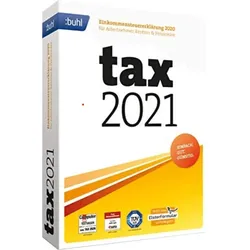
Tax 2021, für die Steuererklärung 2020Einkommensteuererklärung 2020 für Arbeitnehmer, Rentner & Pensionäre. Der sichere Weg zur Steuererklärung. Einkommensteuer komplett für alle Einkunftsarten Mit tax kommen Sie ganz einfach zu einer ordentlichen Steuererklärung, denn tax bietet die beliebte Dialogeingabe, die Sie wie in einem Interview abfragt. Der tax-Lotse führt Sie Schritt für Schritt durch die Steuererklärung und hilft Ihnen, alle Sparmöglichkeiten zu nutzen. tax unterstützt alle Einkunftsarten und alle Formulare für die Einkommensteuererklärung und bietet Ihnen komfortable Funktionen, z.B. die Online-Abgabe der Erklärung mit ELSTER. Besser als ein Formular Bei der Steuererklärung kommt es darauf an, keine wichtigen Angaben zu vergessen und alles schnell und einfach eintragen zu können. Mit den offiziellen Steuerformularen ist das oft schwierig, denn die Feldbezeichnungen sind meist kompliziert und erklären sich nicht von selbst. Außerdem müssen Sie jedes einzelne Feld für Ihre Eintragungen suchen und alles von Hand zusammenrechnen. Das kostet Zeit. Und am Ende bleibt die Unsicherheit, ob man nicht doch etwas Wichtiges vergessen hat. Unsere Empfehlung: Vergessen Sie komplizierte Formulare! Mit tax kommen Sie ganz einfach zu einer ordentlichen Steuererklärung. Denn tax bietet Ihnen die beliebte Dialogeingabe, die Sie wie in einem Interview abfragt. Der tax-Lotse führt Sie durch die Steuererklärung und hilft Ihnen, alle Sparmöglichkeiten auszunutzen und nichts zu vergessen. So geben Sie eine ordentliche Steuererklärung bei Ihrem Finanzamt ab, die auch noch richtig Steuern spart. Das überzeugt auch die Experten von ComputerBild: tax ist Testsieger im großen Vergleichstest von ComputerBild! (Ausgabe 8/2020, im Test: tax 2020) Gutes muss nicht teuer sein Die tax Steuersoftware bietet Ihnen große Leistung zum kleinen Preis. Denn tax beherrscht alle Einkunftsarten (z.B. Arbeitnehmer, Rentner/Pensionäre, Lohnersatzleistungen, Vermietung und Verpachtung, Kapitalerträge) und kennt alle Formulare für die Einkommensteuer-Erklärung. Auch Ihren Lohnsteuer-Ermäßigungsantrag 2021 oder den Antrag auf Eigenheimzulage können Sie mit tax stellen. Ihre Steuererklärung drucken Sie entweder auf normalem Papier aus oder geben sie mit ELSTER über das Internet ab. Beide Verfahren sind amtlich anerkannt. Übrigens: Wenn Sie ELSTER nutzen, sparen Sie sich sogar das Einreichen der meisten Belege. Und damit Sie schon vorher wissen, wie viel Geld Ihnen Ihr Finanzamt zurückzahlt, berechnet tax ganz präzise Ihre zu erwartende Steuererstattung. Sie erhalten einen Muster-Steuerbescheid mit ausführlicher Kommentierung, den Sie ganz einfach mit Ihrem amtlichen Steuerbescheid vergleichen können. tax bietet Ihnen große Leistung für kleines Geld - denn Gutes muss nicht teuer sein. Auch Profis vertrauen tax Viele Steuer-Profis vertrauen seit Jahren auf tax. Sie wissen: tax setzt auf eine stabile Rechenlogik, die sich bereits in hunderttausenden Steuererklärungen bewährt hat. Das bestätigen auch zahlreiche Auszeichnungen der Fachpresse, die tax neben der hohen Genauigkeit ein hervorragendes Preis-Leistungs-Verhältnis attestiert. Vertrauen Sie dem Urteil der Profis - entscheiden Sie sich für tax. Sie werden sehen: eine ordentliche Steuererklärung muss nicht teuer sein! Und auch nicht kompliziert. Das bestätigt der TÜV Süd mit dem Zertifikat für Software-Ergonomie. Funktionen im Überblick Übersichtlich: Für alle Ihre Einkunftsarten Arbeitnehmer (nichtselbstständige Tätigkeit) im Inland, Ausland oder Grenzregion Rentner und Pensionäre Lohnersatzleistungen Selbständige und gewerbliche Einkünfte Zinsen, Dividenden, Aktienverkäufe etc. Vermietung und Verpachtung Land- oder Forstwirtschaft Sonstige Einkünfte Verständlich: Führt Sie durch die Formulare Einkommensteuer-Erklärung 2020 mit den Anlagen Vorsorgeaufwand, Sonderausgaben, Außergewöhnliche Belastungen, Haushaltsnahe Aufwendungen, Energetische Maßnahmen, Sonstiges, AV, N, N-Gre, N-AUS, Kind, Unterhalt, KAP, KAP-BET, KAP-INV, R, R-AUS, R-AV / bAV, SO, FW, V, G, S, L, 34b, 13a, AV13a, EÜR, AVEÜR, SZ, LuF zur EÜR, Zinsschranke, 34a, AUS, K, U, WA-ESt, Corona-Hilfen Lohnsteuer-Ermäßigungsantrag 2021 Gesonderte und einheitliche Feststellungs-Erklärung 2020 Präzise: Berechnet Ihre Erstattung Exakte Berechnung der Steuererstattung Muster-Steuerbescheid mit Kommentierung Anerkannter Formular- und Anlagendruck Elektronische Steuererklärung (ELSTER), wahlweise mit digitaler Signatur Bescheidrückübermittlung und automatische Bescheidprüfung Programmerstellte Aufstellungen zur Abgabe mit der Steuererklärung Checklisten für einzureichende Unterlagen und Belege Hilfreiche Musterschreiben an das Finanzamt Zuverlässig: Importiert Ihre Daten aus dem Vorjahresprogramm tax 2020 aus ElsterFormular aus vorausgefüllter Steuererklärung (VaSt) aus WISO-Software: Mein Geld, Mein Büro, Hausverwalter, Haushaltsbuch u.a. aus Bankkonten (csv-Dateien) Privatlizenz Diese Lizenz berechtigt einen Nutzer zur Abgabe von i...11,95 €*Versand: 0,00 €Sichere Weiterleitung zum Anbieter
-
Warum startet GTA V nur im Taskmanager und warum kann ich es nicht im Taskmanager beenden?
Es gibt verschiedene mögliche Gründe, warum GTA V nur im Taskmanager startet. Es könnte sein, dass das Spiel nicht richtig installiert ist oder dass bestimmte Dateien beschädigt sind. Es ist auch möglich, dass es Konflikte mit anderen Programmen oder Einstellungen auf deinem Computer gibt. Wenn du das Spiel nicht im Taskmanager beenden kannst, könnte dies auf einen Fehler oder eine Blockade im Spiel selbst hinweisen, die verhindert, dass es ordnungsgemäß geschlossen wird. In diesem Fall könntest du versuchen, den Computer neu zu starten oder das Spiel über den Taskmanager zu beenden, indem du auf "Prozess beenden" klickst. **
-
Zeigt der Taskmanager falsche Werte an?
Es ist möglich, dass der Taskmanager falsche Werte anzeigt, insbesondere wenn es Probleme mit der Software oder dem Betriebssystem gibt. In solchen Fällen kann es hilfreich sein, den Taskmanager neu zu starten oder das System neu zu starten, um sicherzustellen, dass die angezeigten Werte korrekt sind. Es ist auch möglich, dass bestimmte Prozesse oder Programme den Taskmanager beeinflussen und zu falschen Werten führen können. **
-
Was kann ich im Taskmanager beenden?
Im Task-Manager können verschiedene Prozesse und Anwendungen beendet werden, die auf Ihrem Computer ausgeführt werden. Sie können beispielsweise nicht benötigte Programme beenden, die Ressourcen verbrauchen und die Leistung Ihres Computers beeinträchtigen. Es ist auch möglich, fehlerhafte Programme zu beenden, die möglicherweise nicht reagieren oder einfrieren. Darüber hinaus können Sie im Task-Manager Hintergrundprozesse beenden, die möglicherweise unnötig sind und Ihren Computer verlangsamen. Es ist jedoch wichtig, vorsichtig zu sein und nur Prozesse zu beenden, von denen Sie sicher sind, dass sie nicht benötigt werden, um die Stabilität Ihres Systems nicht zu gefährden. **
-
Wie komme ich auf den Taskmanager?
Um auf den Taskmanager zu gelangen, kannst du die Tastenkombination Strg + Umschalt + Esc drücken. Alternativ kannst du auch Strg + Alt + Entf drücken und dann den Taskmanager auswählen. Eine weitere Möglichkeit ist es, mit der rechten Maustaste auf die Taskleiste zu klicken und dort den Taskmanager auszuwählen. Du kannst auch über die Windows-Suche nach "Taskmanager" suchen und ihn so öffnen. Wenn du auf den Desktop rechtsklickst, kannst du auch den Taskmanager über den Taskmanager-Manager aufrufen. **
* Alle Preise verstehen sich inklusive der gesetzlichen Mehrwertsteuer und ggf. zuzüglich Versandkosten. Die Angebotsinformationen basieren auf den Angaben des jeweiligen Shops und werden über automatisierte Prozesse aktualisiert. Eine Aktualisierung in Echtzeit findet nicht statt, so dass es im Einzelfall zu Abweichungen kommen kann. ** Hinweis: Teile dieses Inhalts wurden von KI erstellt.